
Pandora Recovery предназначена для возврата файлов, которые уже нельзя восстановить обычными средствами Windows. Программа работает с удалёнными документами, фотографиями, архивами, аудиозаписями и другими данными на логических дисках, USB-флешках и картах памяти. Она помогает после очистки корзины, удаления через сочетание Shift + Delete и потери файлов на съёмном носителе.
Главное отличие Pandora Recovery от простейших утилит восстановления данных — наличие трёх способов поиска. В режиме Browse пользователь просматривает дерево папок и отмеченные как удалённые объекты. Вкладка Search подходит для поиска файла по имени, размеру и датам. Surface Scan выполняет более глубокое сканирование поверхности накопителя и используется, когда обычный просмотр структуры диска не дал результата. Для найденных изображений и текстовых документов доступен предварительный просмотр через Quick View.
Pandora Recovery не относится к программам для ремонта накопителей. Она не исправляет физические неисправности жёсткого диска, не восстанавливает сломанную флешку и не заменяет резервное копирование. Её задача уже: найти удалённые данные на доступном для чтения носителе, показать подходящие для восстановления файлы и сохранить выбранные объекты в другую папку.
Для чего нужна Pandora Recovery
Pandora Recovery применяется после логического удаления данных. Программа сканирует выбранный диск, создаёт список существующих и удалённых файлов и позволяет определить, какие объекты нужно сохранить. Пользователь сам выбирает исходный носитель, способ поиска и папку назначения.
Типичный сценарий выглядит так: документ был удалён, корзина очищена, а резервной копии нет. Pandora Recovery проверяет диск, выводит найденные объекты, показывает имя файла, его тип и состояние, после чего сохраняет выбранную копию в другую папку. Если исходное имя известно, удобнее воспользоваться вкладкой Search. Когда структура каталогов сохранилась, быстрее перейти в Browse. Для форматированной флешки или карты памяти нужен Surface Scan.
Какие задачи решает программа
Pandora Recovery подходит для следующих операций:
восстановление файлов после очистки корзины Windows;
возврат объектов, удалённых через
Shift + Delete;восстановление документов, фотографий и других данных с логического раздела;
поиск файлов на USB-флешке;
возврат изображений с карты памяти;
просмотр структуры удалённых папок;
поиск по полному или частичному имени;
отбор результатов по размеру;
поиск по дате создания и времени последнего обращения;
предварительный просмотр найденного изображения или текстового файла;
сохранение результата в выбранную папку;
восстановление атрибутов файла;
восстановление alternate data streams для NTFS;
глубокое сканирование после форматирования или повреждения таблицы размещения файлов.
Программа рассчитана на работу с доступными дисками и съёмными носителями. Если накопитель подключён к компьютеру, распознаётся системой и отображается как логический диск, Pandora Recovery может проверить его содержимое. В мастере выбора носителя поддерживаемые разделы выводятся обычным текстом, а недоступные для обработки диски отображаются серым цветом.
Когда восстановление возможно
Удаление файла не означает немедленного уничтожения его содержимого. До записи новых данных часть информации может оставаться на диске. Pandora Recovery ищет такие объекты и выводит их в результатах. Если занятое ранее место уже использовано для других файлов, восстановленная копия окажется частично повреждённой или полностью непригодной.
Из этого следует главное правило: после потери данных нельзя продолжать обычную работу с исходным накопителем. Не следует копировать на него новые файлы, устанавливать приложения, сохранять документы и перемещать большие папки. Чем больше операций записи выполняется после удаления, тем выше риск перезаписи нужных областей.
Когда Pandora Recovery не подходит
Программа не предназначена для самостоятельной работы с физически повреждённым носителем. Если диск издаёт посторонние звуки, периодически отключается, не определяется системой или вызывает зависания при чтении, многократное сканирование может ухудшить ситуацию. Для такого случая нужен специализированный сервис восстановления данных.
Pandora Recovery также не заменяет инструменты восстановления разделов. Она умеет работать с удалёнными файлами и выполнять глубокое сканирование поверхности диска, но не является полноценным редактором структуры накопителя. При потере раздела, серьёзном повреждении файловой системы или необходимости восстановить логическую разметку удобнее использовать программу другого класса, например Hetman Partition Recovery.
Интерфейс Pandora Recovery
Классический интерфейс Pandora Recovery построен вокруг пошагового мастера и трёх вкладок главного окна. Программа не требует от пользователя выбирать сложные параметры до начала работы. Сначала она предлагает проверить корзину, затем просит указать диск и только после этого открывает выбор метода поиска.
Все основные элементы подписаны на английском языке. В инструкции ниже сохранены точные названия кнопок и пунктов меню, чтобы их можно было без ошибок найти в окне программы.
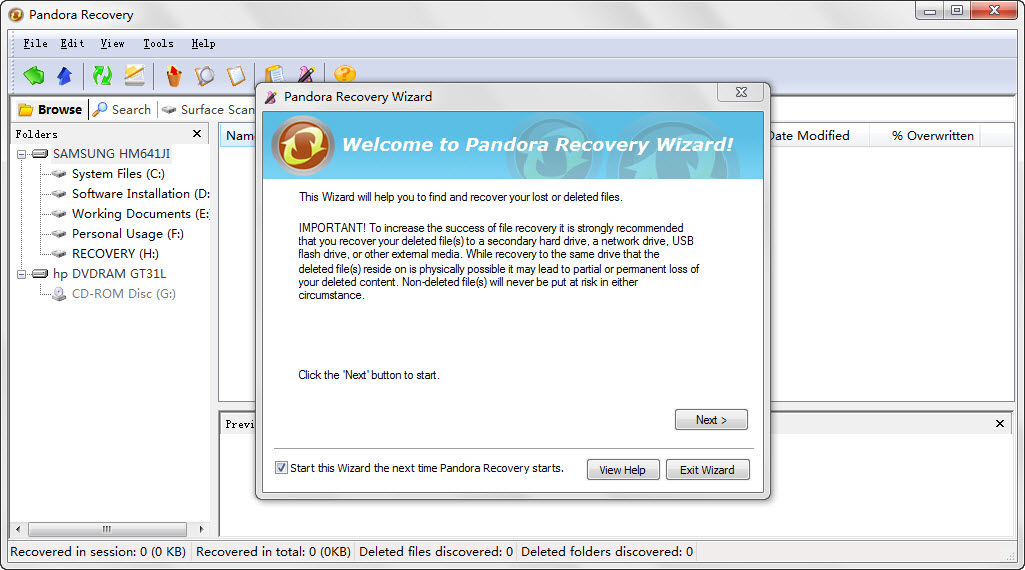
Первый экран Pandora Recovery Wizard
После запуска открывается окно Welcome to Pandora Recovery Wizard!. В нём расположены:
кнопка
Next >для перехода к следующему шагу;флажок
Start this Wizard the next time Pandora Recovery starts;кнопка
View Help;кнопка
Exit Wizard.
Флажок Start this Wizard the next time Pandora Recovery starts управляет автоматическим открытием мастера при последующих запусках. Если его снять, программа перейдёт к обычному рабочему окну без принудительного прохождения последовательности шагов. Мастер при этом не исчезает из программы: он остаётся способом быстро пройти стандартный сценарий восстановления.
Проверка корзины
Следующее окно называется Check the Recycle Bin. Pandora Recovery предлагает открыть корзину до начала сканирования. Это полезно, потому что файл, удалённый обычной командой Windows, ещё может находиться в корзине и не требовать работы с программой восстановления.
В окне расположены:
кнопка
Open Recycle Bin;переключатель
Yes, I found my files.;переключатель
No, I did not find my files.;кнопка
;кнопка
Next >;флажок
Start this Wizard the next time Pandora Recovery starts.;кнопка
View Help;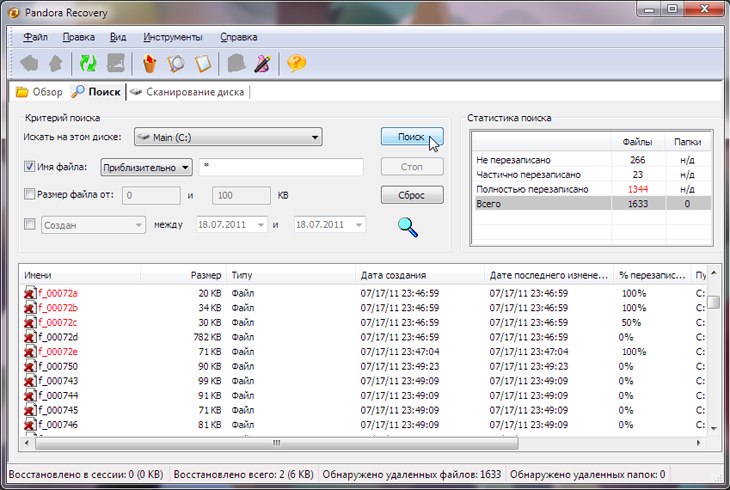
кнопка
Exit Wizard.
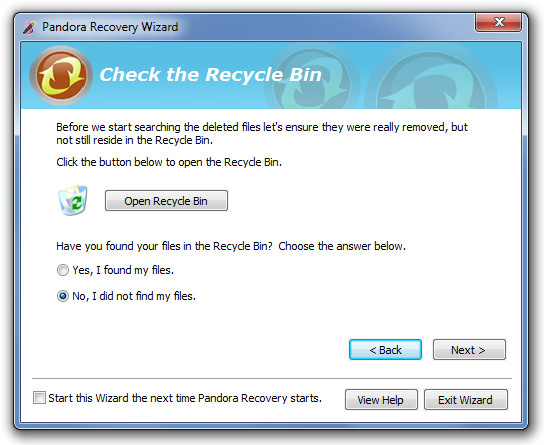
Если нужный объект найден в корзине, следует выбрать Yes, I found my files. и вернуть его штатной командой Windows. Когда корзина уже очищена или файл был удалён в обход неё, используется вариант No, I did not find my files.. После нажатия Next > мастер переходит к выбору накопителя.
Выбор исходного диска
Экран Please Select Disc Drive показывает список логических дисков и подключённых носителей. В таблице видны буква диска, тип, метка тома, файловая система, общий объём и свободное место. На скриншоте съёмная флешка отображается отдельной строкой с типом Removable.
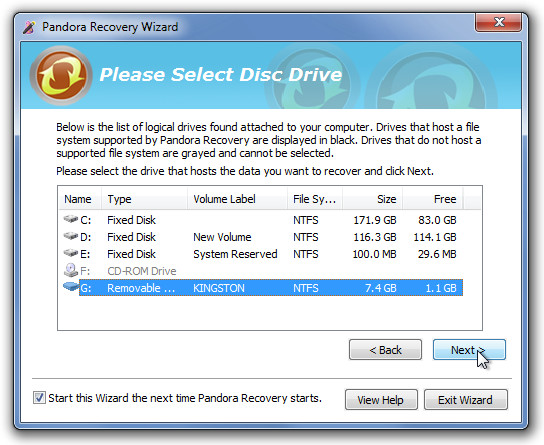
На этом шаге важно выбрать именно тот носитель, на котором находился удалённый файл. Если документ был удалён с раздела D:, сканирование C: не даст нужного результата. Для фотографий с карты памяти нужно отметить строку со съёмным накопителем, а не системный диск компьютера.
Диски с неподдерживаемой файловой системой выводятся серым цветом. Мастер не разрешает выбрать такой раздел для восстановления.
Выбор метода восстановления
После выбора накопителя открывается окно Select a Recovery Method. В нём доступны три варианта:
Browse: I want to browse the drive and review individual folders and files.;Search: I want to search for one of the following:;Deep (Surface) Scan: Scan drive surface for files of certain types.
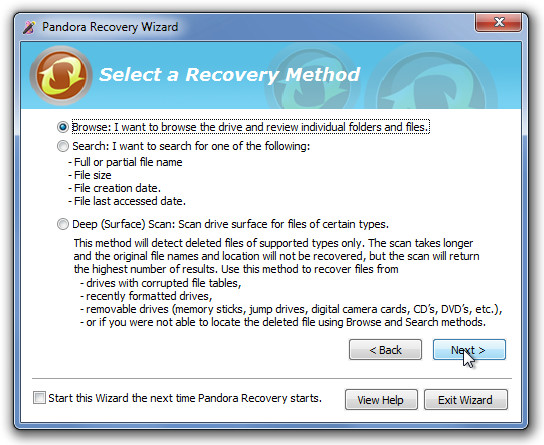
Варианты не дублируют друг друга. Browse используется для просмотра структуры каталогов. Search подходит для поиска по известным параметрам. Deep (Surface) Scan читает поверхность накопителя и ищет данные поддерживаемых типов. Последний режим работает дольше, поэтому его не нужно запускать первым при любой потере файла.
Главное окно программы
Рабочее окно Pandora Recovery разделено на несколько областей. Сверху находится строка меню и панель инструментов. Ниже расположены три вкладки:
Browse;Search;Surface Scan.
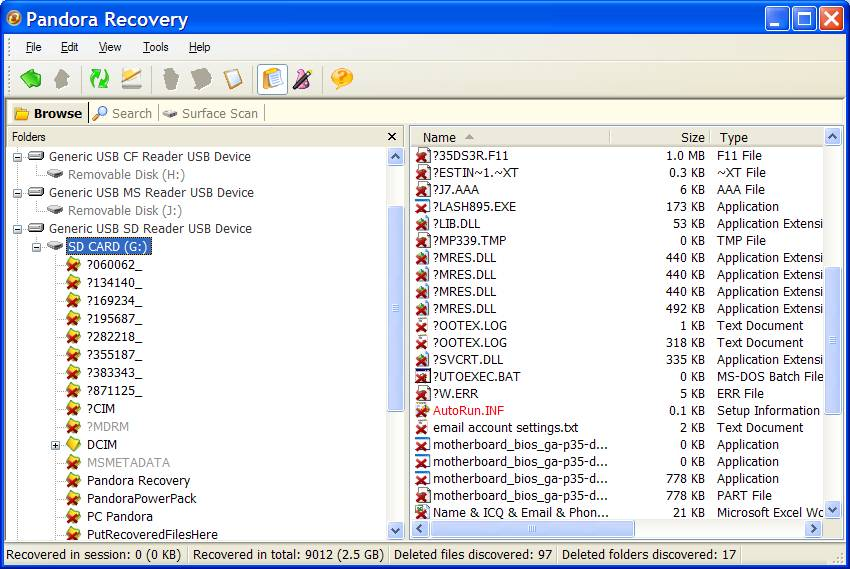
На вкладке Browse левая часть окна занята деревом накопителей и папок. Справа отображается список файлов. В нижней области предусмотрена панель предварительного просмотра. В строке состояния выводится статистика найденных и восстановленных объектов.
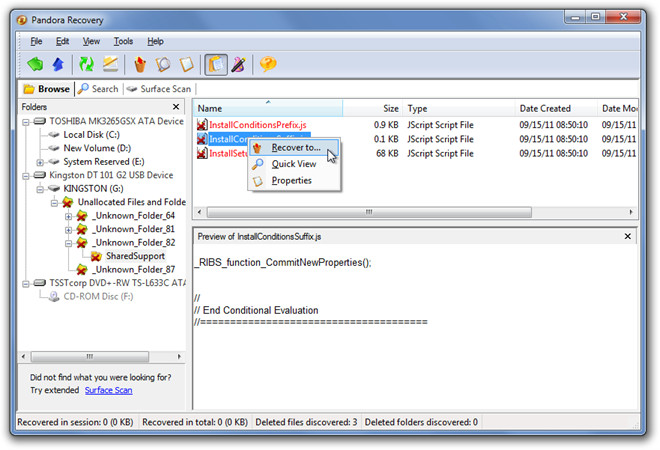
Удалённые объекты отмечаются отдельным значком. Для выбранного файла можно открыть контекстное меню правой кнопкой мыши. В нём доступны команды:
Recover to...;Quick View;Properties.
Команда Recover to... запускает сохранение выбранного объекта. Quick View открывает предварительный просмотр. Properties показывает свойства файла. Такой набор действий достаточен для обычного восстановления: пользователь находит нужный объект, проверяет его содержимое и сохраняет копию в отдельную папку.
Режим Browse
Browse — основной режим для ситуации, когда пользователь помнит исходную папку. Программа индексирует выбранный том, показывает дерево каталогов и позволяет перейти к нужному разделу диска так же, как в файловом менеджере. В списке отображаются существующие и удалённые объекты.
Когда использовать Browse
Режим подходит для нескольких типичных случаев:
документ недавно удалён из известной папки;
пользователь помнит, где хранились фотографии;
нужно проверить содержимое флешки после очистки каталога;
требуется быстро посмотреть несколько директорий;
исходная структура папок сохранилась;
нет необходимости выполнять длительное глубокое сканирование.
Если удалённый файл находился в папке Documents, каталоге проекта или отдельной директории на флешке, логично начать именно с Browse. Это уменьшает количество результатов и упрощает выбор нужной копии.
Как читать список файлов
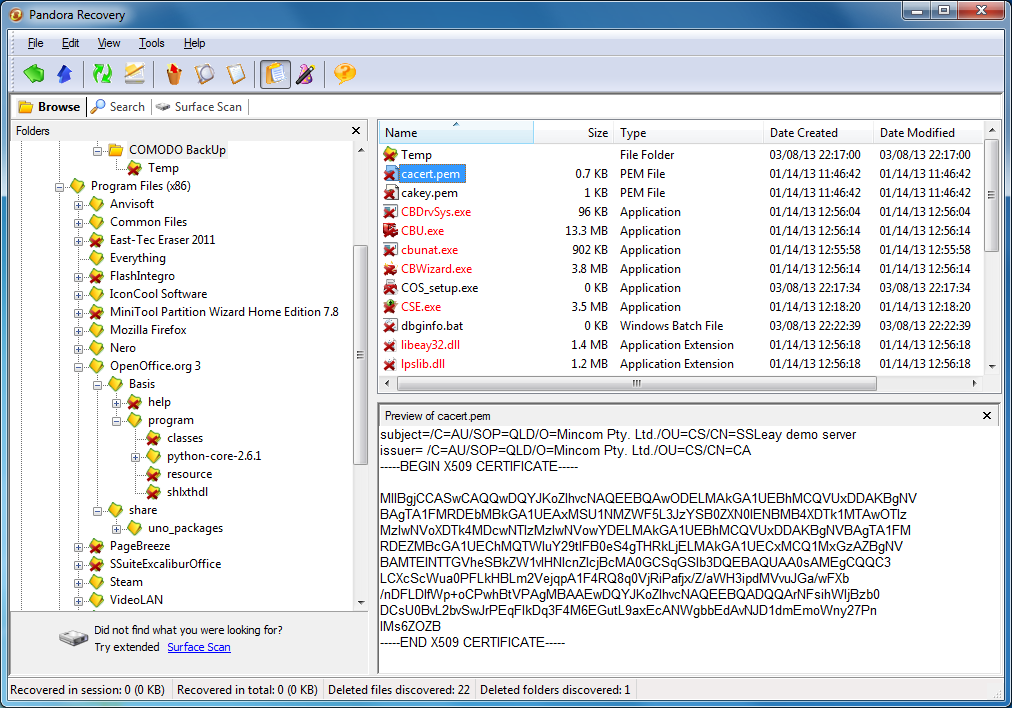
В левой панели пользователь раскрывает диск и переходит по папкам. В правой части окна отображаются объекты выбранного каталога. Строки содержат имя файла, размер, тип и даты. Удалённые файлы выделяются отдельным значком.
Цветовая индикация помогает оценить состояние найденных данных. Файлы с высокой вероятностью восстановления отображаются чёрным цветом, а красные строки относятся к объектам, у которых часть или все кластеры уже перезаписаны. В списке результатов также присутствует оценка шансов восстановления.
Эта индикация не заменяет проверку результата. Даже если файл найден и отображается в списке, после сохранения его нужно открыть штатным приложением. Для документа важно проверить текст и таблицы, для фотографии — изображение целиком, для архива — возможность распаковать содержимое без ошибки.
Как восстановить файл через Browse
Порядок действий короткий:
Откройте вкладку
Browse.В левой панели выберите нужный диск.
Перейдите в папку, где находился файл.
Найдите удалённый объект в правой части окна.
Нажмите по нему правой кнопкой мыши.
Выберите
Quick View, если для этого типа данных доступен просмотр.Снова откройте контекстное меню.
Нажмите
Recover to....Укажите папку на другом носителе.
Подтвердите сохранение кнопкой
Recover Now.
Browse не следует считать поверхностным или бесполезным режимом. Для недавно удалённых файлов он удобнее долгого сканирования, потому что позволяет быстро перейти к известной папке и не разбирать сотни лишних результатов.
Режим Search
Вкладка Search нужна, когда расположение файла неизвестно, но сохранилась информация о его имени, размере или датах. Pandora Recovery не требует помнить точное название. Поиск работает и по части имени, поэтому можно использовать сохранившийся фрагмент.
Какие условия доступны
Pandora Recovery позволяет искать удалённые объекты по следующим параметрам:
полное имя файла;
часть имени;
размер;
дата создания;
дата последнего обращения.
Перед выполнением поиска пользователь выбирает исходный диск. После настройки условий нужно нажать Search, а программа выведет список совпадений.
Поиск документа по части имени
Если пользователь помнит, что документ назывался report_final.docx, но не знает папку, достаточно указать часть имени, например report. Pandora Recovery проверит выбранный диск и выведет подходящие строки.
Такой подход полезен для офисных документов, архивов и фотографий, которым камера или телефон присвоили последовательные имена. Когда известен только фрагмент, поиск по части имени быстрее ручного просмотра всех директорий.
Отбор по размеру
Фильтр размера помогает сократить список однотипных объектов. Например, на флешке могут находиться сотни изображений с похожими названиями. Если нужная фотография была крупнее остальных, ограничение по размеру уменьшит число результатов.
Размер особенно полезен при поиске архивов, видеофайлов и резервных копий. У таких объектов часто есть заметный диапазон объёма, который отличает их от документов и мелких служебных файлов.
Отбор по датам
Дата создания и дата последнего обращения помогают сузить список, когда пользователь помнит период работы с файлом. Это удобно для документов, созданных в определённый день, или фотографий с конкретной съёмки.
Фильтры не увеличивают вероятность восстановления. Они лишь уменьшают число строк, которые нужно просмотреть вручную. Состояние данных зависит от того, были ли перезаписаны соответствующие области диска.
Статистика результатов
После поиска Pandora Recovery показывает найденные файлы и статистику их состояния. В отдельном блоке перечислены неперезаписанные, частично перезаписанные и полностью перезаписанные объекты. Такой блок помогает определить, какие строки стоит проверять в первую очередь.
Рабочая последовательность для вкладки Search выглядит так:
Выберите исходный диск.
Укажите известную часть имени.
Добавьте диапазон размера, если он известен.
Ограничьте период датами при необходимости.
Запустите поиск.
Просмотрите статистику.
Начните с объектов без признаков перезаписи.
Откройте
Quick View.Сохраните подходящий файл через
Recover to....
Surface Scan
Surface Scan — наиболее глубокий режим Pandora Recovery. Он не ограничивается просмотром сохранённой структуры каталогов и анализирует содержимое накопителя. Режим применяется, когда файл не найден через Browse и Search, а также после форматирования носителя или повреждения таблицы размещения файлов.
Когда запускать Surface Scan
Глубокое сканирование имеет смысл в следующих ситуациях:
структура папок не сохранилась;
обычный просмотр диска не показал нужный объект;
поиск по имени не дал результата;
карта памяти была отформатирована;
файлы исчезли с USB-флешки;
исходное имя не имеет значения;
нужно вернуть фотографии определённого типа;
важнее найти содержимое, чем сохранить прежнее расположение.
Surface Scan работает дольше, чем просмотр структуры. Продолжительность зависит от объёма накопителя и выбранных типов данных.
Как устроена вкладка Surface Scan
На вкладке Surface Scan слева расположен список групп файлов. Среди них видны:
All Supported Types;Images & Photos;Archived Office Documents;Microsoft Office Documents;Music & Sounds;Other.
Ниже находится список дисков и кнопка Start Disk Surface Scan.
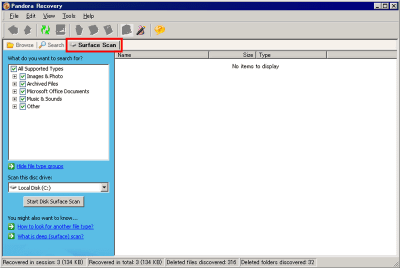
Перед запуском не обязательно оставлять отметки у всех групп. Для восстановления фотографий удобнее выбрать изображения. Для документа — соответствующую категорию. Это уменьшает количество лишних результатов и сокращает ручную проверку.
Запуск сканирования
Последовательность действий:
Откройте вкладку
Surface Scan.Отметьте нужные группы данных.
Выберите накопитель в списке
Scan this disc drive:.Нажмите
Start Disk Surface Scan.Дождитесь завершения обработки.
Просмотрите найденные объекты.
Проверьте подходящие файлы через
Quick View.Сохраните выбранные копии через
Recover to....
Во время сканирования новые найденные объекты появляются в списке. После завершения применяется тот же порядок восстановления, что и в других режимах: выбор файла, предварительный просмотр и сохранение в отдельную папку.
Ограничения глубокого сканирования
Surface Scan не всегда сохраняет исходное имя и привычную структуру каталогов. Это связано с самим способом поиска: программа анализирует содержимое диска и извлекает данные поддерживаемых типов. При форматировании или потере служебной информации прежнее расположение файла может быть недоступно.
Поэтому глубокое сканирование удобно для фотографий, документов и других данных, которые можно распознать по содержимому. Для больших наборов однотипных изображений потребуется ручная проверка. Предварительный просмотр через Quick View уменьшает объём этой работы.
Quick View
Quick View позволяет проверить содержимое найденного объекта до сохранения. Команда доступна в контекстном меню файла. В панели инструментов также предусмотрен отдельный значок быстрого просмотра.
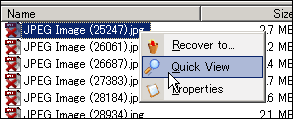
Предварительный просмотр особенно полезен после Surface Scan, когда имя файла не помогает понять содержимое. Для изображения можно быстро проверить кадр. Для текстового документа — увидеть читаемый фрагмент. Если подходящий просмотрщик не найден, Quick Viewer отображает содержимое как текст.
Когда обязательно использовать Quick View
Предварительный просмотр нужен в нескольких случаях:
найдено много фотографий с похожими именами;
исходное имя потеряно после глубокого сканирования;
есть несколько копий одного документа;
часть результатов отмечена как повреждённая;
необходимо проверить изображение перед сохранением;
нужно исключить пустые и служебные файлы.
Quick View не заменяет окончательную проверку. После восстановления документ следует открыть в подходящей программе, архив — распаковать, а фотографию — просмотреть в полном размере.
Как восстановить удалённый файл в Pandora Recovery
Работа с программой начинается не со сканирования, а с подготовки. Ошибка на первом этапе может уменьшить количество данных, которые удастся вернуть.
Шаг 1. Прекратите запись на исходный носитель
Не сохраняйте новые данные на диск, с которого нужно вернуть файл. Для системного раздела это означает минимальное количество действий до начала восстановления. Для флешки или карты памяти правило проще: отсоедините носитель и не записывайте на него новые файлы.
Восстановленные копии тоже нельзя сохранять на исходный накопитель. В диалоге Recover выбирается другая папка: на отдельном диске, внешнем носителе или сетевом ресурсе. Сохраняйте результат на другой носитель, чтобы восстановленный файл не перезаписал ещё не извлечённые данные.
Шаг 2. Откройте мастер
В окне Welcome to Pandora Recovery Wizard! нажмите Next >. Если мастер не нужен при следующих запусках, снимите флажок Start this Wizard the next time Pandora Recovery starts.
Шаг 3. Проверьте корзину
На экране Check the Recycle Bin нажмите Open Recycle Bin. Если нужного файла нет, выберите No, I did not find my files. и нажмите Next >.
Проверка корзины занимает меньше времени, чем сканирование. Если файл сохранился там, его можно вернуть обычным способом без анализа диска.
Шаг 4. Выберите диск
В окне Please Select Disc Drive отметьте носитель, на котором находился удалённый файл. Для внутреннего накопителя это будет строка с буквой раздела. Для флешки — строка с типом Removable. Нажмите Next >.
Если диск отображается серым, программа не разрешит выбрать его для обработки.
Шаг 5. Укажите метод поиска
В окне Select a Recovery Method выберите один из вариантов:
Browse, если известна папка;Search, если известны имя, размер или даты;Deep (Surface) Scan, если обычные методы не помогли или носитель форматировался.
Начинать следует с Browse или Search. Глубокое сканирование занимает больше времени и создаёт более длинный список результатов.
Шаг 6. Найдите подходящий файл
В режиме Browse перейдите в нужную папку. В Search укажите известные параметры. После Surface Scan просмотрите список найденных объектов по выбранным категориям.
Для проверки выделите файл и нажмите правой кнопкой мыши. Выберите Quick View. Если содержимое подходит, снова откройте контекстное меню и нажмите Recover to....
Шаг 7. Укажите папку назначения
Диалог Recover содержит поле папки назначения и кнопку Browse.... Ниже расположен блок Advanced с двумя флажками:
Recover file attributes (Archive, Hidden, System,...);Recover alternative data streams.
Для запуска сохранения используется кнопка Recover Now. Рядом находятся Help и Cancel.
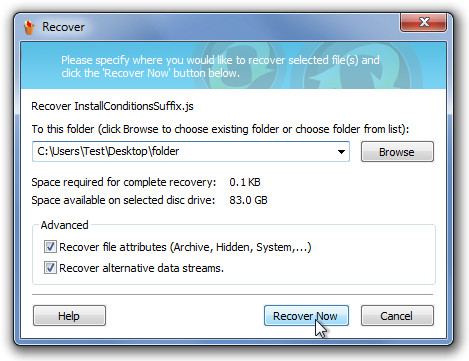
Папка назначения должна находиться на другом носителе. Если исходный файл удалён с флешки, результат можно сохранить на жёсткий диск компьютера. Если проверяется внутренний диск, лучше использовать другую флешку, внешний накопитель или отдельный раздел, который не относится к сканируемому тому.
Шаг 8. Проверьте результат
После сохранения откройте восстановленную копию. Для разных типов данных проверка отличается:
| Тип файла | Что проверить |
|---|---|
| Фотография | Изображение открывается полностью, нет битых областей и цветных полос |
| Текстовый документ | Содержимое читается, структура не повреждена |
| Таблица | Открываются листы, формулы и ячейки |
| Архив | Файл распаковывается без ошибок |
| Аудиозапись | Воспроизводится вся дорожка |
| Видео | Открывается начало, середина и конец ролика |
| Загружаются все страницы |
Появление файла в папке назначения ещё не означает успешное восстановление. Если часть данных перезаписана, копия может иметь правильное имя и размер, но не открываться.
Как восстановить фотографии с флешки или карты памяти
Pandora Recovery подходит для возврата изображений со съёмных носителей. Поддержка FAT16 и FAT32 позволяет работать с флешками и картами памяти.
Подготовка носителя
После удаления фотографий не делайте новые снимки на ту же карту памяти. Каждая новая запись увеличивает риск перезаписи. Подключите носитель к компьютеру и определите его букву в Windows.
Для сохранения результата подготовьте отдельную папку на внутреннем диске или другом внешнем накопителе. Восстанавливать изображения обратно на ту же карту памяти нельзя.
Быстрая проверка через Browse
Если фотографии удалены недавно и структура папок сохранилась:
Запустите мастер.
Выберите съёмный носитель.
Перейдите в
Browse.Найдите папку с изображениями.
Просмотрите удалённые файлы.
Откройте нужные кадры через
Quick View.Выберите
Recover to....Сохраните результат на другом диске.
Этот путь подходит, когда файлы были удалены вручную, а карта памяти не форматировалась.
Глубокая проверка через Surface Scan
После форматирования или очистки карты памяти используйте Surface Scan:
Откройте вкладку
Surface Scan.Снимите лишние категории.
Оставьте
Images & Photos.Выберите букву карты памяти.
Нажмите
Start Disk Surface Scan.Дождитесь завершения.
Открывайте найденные изображения через
Quick View.Сохраняйте подходящие кадры через
Recover to....
После глубокого сканирования названия файлов не всегда помогают определить содержимое. В таком случае основным инструментом отбора становится предварительный просмотр.
Как проверять восстановленные фотографии
После сохранения откройте изображения в обычном просмотрщике и пролистайте их в полном размере. Повреждённая фотография может открываться частично: верхняя часть будет видна, а нижняя окажется пустой, искажённой или заполненной полосами. Такие файлы нужно отделить от корректных копий.
Для большой карты памяти удобнее создать две папки: одну для проверенных изображений, вторую для файлов, которые требуют дополнительного просмотра. Это упрощает сортировку результатов после длительного Surface Scan.
Поддерживаемые файловые системы
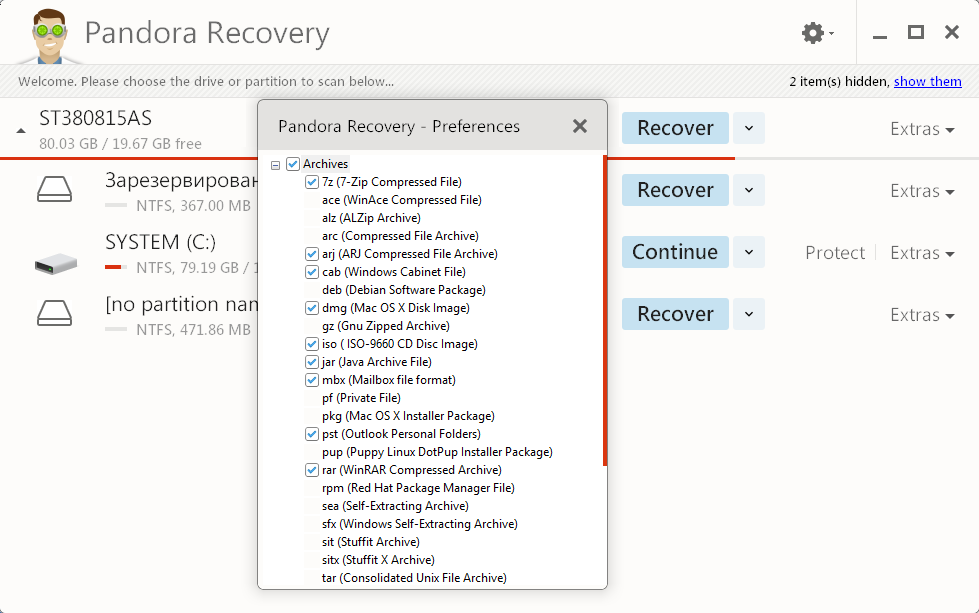
Pandora Recovery работает с файловыми системами, характерными для Windows-компьютеров и съёмных носителей. Программа поддерживает FAT16, FAT32, NTFS, NTFS5 и NTFS/EFS. Также доступно восстановление alternate data streams для NTFS.
| Файловая система | Где встречается | Что делает Pandora Recovery |
| FAT16 | Старые флешки, карты памяти и небольшие накопители | Ищет удалённые файлы |
| FAT32 | USB-флешки, карты памяти и внешние носители | Восстанавливает удалённые данные и фотографии |
| NTFS | Разделы Windows и внешние диски | Просматривает дерево каталогов, ищет файлы и сохраняет найденные копии |
| NTFS5 | Windows-разделы с дополнительными возможностями NTFS | Работает с удалёнными файлами и связанными атрибутами |
| NTFS/EFS | NTFS-разделы с зашифрованными объектами | Поддерживает соответствующие данные в пределах возможностей программы |
| ADS | Дополнительные потоки NTFS | Сохраняет их при включённом параметре Recover alternative data streams. |
Поддержка файловой системы важна уже на этапе выбора диска. Если носитель не подходит для обработки, строка в мастере отображается серым цветом. Пользователь видит это до запуска сканирования.
Какие типы файлов восстанавливает Pandora Recovery
В режиме Browse и при обычном поиске программа работает с удалёнными файлами разных типов. Surface Scan использует набор поддерживаемых категорий и расширений. В интерфейсе отдельно выделены изображения, архивы, документы Microsoft Office, музыка и другие данные.
Программа работает с распространёнными форматами:
JPG;GIF;PNG;документы Microsoft Office;
ZIP;MP3;PSD;PST;PDF.
Набор результатов зависит от метода поиска. Если структура диска сохранилась и используется Browse, программа может показать удалённый объект независимо от того, относится ли он к категории глубокого сканирования. В Surface Scan важны поддерживаемые сигнатуры и выбранные группы данных.
Фотографии
Для изображений Pandora Recovery особенно удобна благодаря Quick View. Пользователь может просмотреть найденные кадры до сохранения. Это важно после форматирования карты памяти, когда исходные имена потеряны.
Документы
Офисные файлы можно искать по имени, размеру и датам. Если название документа известно частично, вкладка Search уменьшает количество результатов. Для текстовых данных доступен предварительный просмотр.
Архивы
Архивы имеет смысл искать по имени и размеру. После сохранения нужно обязательно выполнить распаковку: только так можно убедиться, что структура архива не повреждена.
Почтовые файлы PST
Pandora Recovery применяется для восстановления файлов PST. Для таких данных полезен Surface Scan, особенно когда обычный поиск не показывает нужный объект.
Восстановление атрибутов и alternate data streams
Диалог Recover позволяет сохранить не только содержимое файла, но и дополнительные данные.
Параметр Recover file attributes (Archive, Hidden, System,...) относится к атрибутам Windows. При включённом флажке программа переносит связанные признаки файла, включая Archive, Hidden и System.
Параметр Recover alternative data streams. используется для alternate data streams в NTFS. Такие потоки относятся к дополнительным данным, связанным с файлом. Поддержка ADS отражена в отдельном флажке окна восстановления.
Для обычной фотографии или документа пользователь может оставить стандартные настройки. При работе с системными файлами и NTFS-объектами дополнительные параметры имеют большее значение.
Системные требования
Pandora Recovery создавалась как настольная программа для Windows. Она работает в Windows 2000, Windows XP, Windows Server 2003, Windows Vista, Windows 7, Windows 8 и Windows 10. Для поздних выпусков предусмотрены 32- и 64-разрядные редакции.
| Параметр | Требование |
| Тип программы | Настольная утилита для Windows |
| Поддерживаемые ранними выпусками системы | Windows 2000, Windows XP, Windows Server 2003, Windows Vista |
| Поддерживаемые более поздними выпусками системы | Windows 7, Windows 8, Windows 10 |
| Разрядность поздних выпусков | 32 и 64 бита |
| Работа с дисками | Логические разделы и подключённые носители с поддерживаемой файловой системой |
| Интерфейс | Англоязычные подписи элементов управления |
Для запуска программы нужен доступ к диску, который требуется проверить, и отдельное место для сохранения восстановленных копий. Если объём найденных данных большой, папка назначения должна располагать достаточным свободным пространством.
Преимущества и ограничения
Pandora Recovery сочетает простой мастер и несколько способов поиска. Программа не перегружает пользователя настройками, но при этом позволяет перейти от быстрого просмотра удалённых файлов к глубокому сканированию поверхности диска.
Плюсы:
мастер начинается с проверки корзины и не заставляет сразу запускать длительное сканирование;
доступны три отдельных режима:
Browse,SearchиSurface Scan;дерево папок помогает найти недавно удалённый файл по прежнему расположению;
вкладка
Searchработает с полным и частичным именем;поиск можно ограничить размером и датами;
Quick Viewпоказывает содержимое изображения или текстового файла до сохранения;в результатах отображается оценка состояния найденных объектов;
глубокое сканирование применяется после форматирования и повреждения служебных записей;
поддерживаются FAT16, FAT32, NTFS, NTFS5 и NTFS/EFS;

программа работает с флешками и картами памяти;
диалог
Recoverпозволяет выбрать отдельную папку назначения;доступны восстановление атрибутов и alternate data streams;
классический интерфейс последовательно проводит пользователя от простого метода к сложному.
Минусы:
Surface Scanработает дольше обычного просмотра;глубокое сканирование не всегда сохраняет исходные имена;
после
Surface Scanможет потребоваться ручная сортировка большого количества файлов;наличие объекта в списке не гарантирует его целостность;
частично перезаписанный файл может не открыться после сохранения;
программа не предназначена для физически неисправных накопителей;
интерфейс использует английские подписи;
для важных данных нельзя сохранять результат на исходный диск;
Pandora Recovery не заменяет полноценные инструменты восстановления разделов;
программа не исправляет последствия физического повреждения носителя.
Сравнение с аналогами
Pandora Recovery удобнее сравнивать не с абстрактными программами восстановления данных, а с конкретными утилитами, рассчитанными на разные сценарии. Для быстрого возврата удалённого файла подходит Recuva. Для простого сканирования с современным интерфейсом можно рассмотреть Wise Data Recovery. При потере раздела и повреждении логической структуры диска уместнее Hetman Partition Recovery. Для сигнатурного извлечения данных без сохранения привычных имён и папок используется PhotoRec.
| Критерий | Pandora Recovery | Recuva | Wise Data Recovery | PhotoRec | Hetman Partition Recovery |
| Основная задача | Восстановление удалённых файлов с логических дисков и съёмных носителей | Быстрый возврат удалённых файлов и глубокий поиск | Поиск и сохранение потерянных файлов через пошаговый интерфейс | Сигнатурное извлечение данных с повреждённых и форматированных носителей | Восстановление файлов, папок и логических разделов |
| Просмотр структуры каталогов | Есть в Browse | Есть список результатов | Есть список найденных данных | Исходные имена и структура обычно не сохраняются | Есть дерево файлов и папок |
| Поиск по имени | Есть | Есть фильтрация результатов | Есть ввод условий и категорий | Не является основным способом работы | Есть поиск и фильтрация в результатах |
| Глубокое сканирование | Есть Surface Scan | Есть Deep Scan | Есть сканирование выбранного диска или папки | Основной принцип работы | Есть быстрый и полный анализ |
| Предварительный просмотр | Есть Quick View для изображений и текста | Доступен просмотр части найденных данных | Есть предварительный просмотр распространённых форматов | Ограничен способом работы программы | Есть предварительный просмотр |
| Флешки и карты памяти | Поддерживаются | Поддерживаются | Поддерживаются | Поддерживаются | Поддерживаются |
| Работа после форматирования | Используется Surface Scan | Поддерживается поиск на форматированных носителях | Предусмотрено глубокое сканирование | Один из основных сценариев | Поддерживается полный анализ |
| Сохранение прежних имён и папок | Возможно при сохранённой структуре диска | Зависит от состояния носителя | Зависит от состояния данных | Обычно не сохраняются | Предусмотрено восстановление структуры каталогов |
| Сложность интерфейса | Низкая | Низкая | Низкая | Выше из-за текстового интерфейса | Выше из-за расширенных возможностей |
| Подходящий сценарий | Удалённый документ, очищенная корзина, флешка или карта памяти | Быстрая проверка диска без сложной настройки | Разовая задача с пошаговым интерфейсом | Извлечение данных с повреждённого или форматированного носителя | Потеря раздела, повреждение файловой системы, сложная логическая неисправность |
Pandora Recovery и Recuva
Recuva подходит пользователям, которым нужен быстрый возврат случайно удалённых файлов. В ней есть глубокое сканирование, восстановление с карт памяти, внешних дисков и USB-флешек, а также отдельная функция безопасного удаления ненужных данных.
Pandora Recovery отличается структурой рабочего процесса. Она явно разделяет три способа: просмотр дерева каталогов, поиск по известным параметрам и Surface Scan. Это удобно, когда пользователь хочет самостоятельно выбрать глубину проверки и не запускать глубокий анализ без необходимости.
Для недавно удалённого документа обе программы решают похожую задачу. Pandora Recovery интереснее при последовательном поиске: сначала папка, затем имя и даты, после этого поверхность диска. Recuva удобна как более прямолинейный инструмент быстрого восстановления.
Pandora Recovery и Wise Data Recovery
Wise Data Recovery предлагает современную последовательность: выбор диска или папки, сканирование, предварительный просмотр и восстановление. В интерфейсе можно приостанавливать и останавливать обработку, а найденные данные группируются по категориям.
Pandora Recovery предоставляет больше отдельных путей поиска уже на стартовом этапе. Пользователь может открыть структуру каталогов через Browse, указать параметры в Search или перейти к Surface Scan. Такой подход полезен, когда известно, что именно потеряно и где искать файл.
Wise Data Recovery логичнее выбирать для простой пошаговой работы. Pandora Recovery удобнее для последовательного ручного отбора с просмотром дерева папок и отдельным глубоким режимом.
Pandora Recovery и PhotoRec
PhotoRec работает иначе. Это сигнатурная программа восстановления данных: она ищет содержимое файлов, а не привычную структуру каталогов. PhotoRec применяется даже при серьёзном повреждении файловой системы или форматировании, но не возвращает исходные имена и расположение папок.
Pandora Recovery проще для домашнего пользователя. Она показывает дерево папок, имена, список объектов и контекстное меню. Когда служебные данные диска сохранились, Browse и Search экономят время. При более сложной потере можно перейти к Surface Scan.
PhotoRec подходит для ситуации, когда важнее извлечь максимум доступных файлов, а сортировку пользователь готов выполнять вручную. Pandora Recovery удобнее, если нужно быстро найти конкретный документ или несколько фотографий.
Pandora Recovery и Hetman Partition Recovery
Hetman Partition Recovery относится к более широкому классу. Программа рассчитана не только на случайно удалённые файлы, но и на потерянные разделы, повреждённые файловые системы, недоступные диски и восстановление структуры каталогов. В ней предусмотрены быстрый и полный анализ, предварительный просмотр и выбор способа сохранения.
Pandora Recovery легче освоить для простой задачи. Если пользователь очистил корзину или удалил фотографии с флешки, её мастер не перегружает процесс дополнительными настройками.
Hetman Partition Recovery уместнее при сложной логической неисправности: исчезновении раздела, форматировании, повреждении файловой системы или необходимости восстановить дерево каталогов. Pandora Recovery разумно использовать для точечного поиска удалённых файлов на доступном носителе.
Другие смежные программы на freeexe.net
Для дополнительного сравнения можно посмотреть:
Отзывы пользователей и оценки профильных изданий
Обзоры Pandora Recovery сходятся в нескольких пунктах: программа проста в освоении, предлагает понятный мастер, поддерживает предварительный просмотр и содержит отдельный режим глубокого сканирования.
Мнение GIGAZINE
GIGAZINE подробно разобрал все три метода: Browse, Search и Surface Scan. В обзоре отдельно показаны выбор диска, восстановление через Recover to, указание папки назначения, запуск Recover Now, поиск по условиям и проверка результата через Quick View. Surface Scan описан как более глубокий способ, подходящий для форматированных носителей и случаев, когда обычные методы не находят файл.
Практическая ценность этого обзора в том, что он показывает не только интерфейс, но и правильный порядок действий: сначала использовать простые способы, затем переходить к глубокому сканированию.
Мнение AddictiveTips
AddictiveTips выделяет мастер Pandora Recovery, индексирование существующих и удалённых файлов, поиск по полному или частичному имени, размеру, дате создания и дате последнего обращения. Издание также отмечает предварительный просмотр изображений и текстовых файлов перед восстановлением.
В обзоре показан полный сценарий: проверка корзины, выбор диска, выбор метода, просмотр найденных объектов и сохранение через диалог Recover.
Оценка SnapFiles
SnapFiles описывает Pandora Recovery как программу для восстановления удалённых файлов с NTFS, FAT16 и FAT32, включая карты памяти. В карточке выделены быстрый поиск недавно удалённых данных, более длительный Surface Scan, предварительный просмотр и оценка шансов восстановления.
Редакторская оценка SnapFiles составляет четыре звезды. Пользовательская оценка — пять звёзд на основе четырёх отзывов. В отзывах встречаются примеры возврата PST, восстановления фотографий с внешнего диска и использования Surface Scan для поиска данных, которые не удалось обнаружить другими программами.
Оценка Software Informer
Software Informer описывает Pandora Recovery как программу для FAT- и NTFS-томов с мастером, просмотром диска, поиском по имени, размеру и дате, а также сканированием поверхности. В карточке сохранена пользовательская оценка 3,9 балла на основе десяти голосов.
Вывод из отзывов
Повторяющиеся положительные оценки относятся к нескольким особенностям:
понятный мастер;
возможность начать с проверки корзины;
три разных метода поиска;
Surface Scanдля сложных случаев;предварительный просмотр;
работа с флешками и внешними дисками;
восстановление отдельных файлов без сложной настройки.
Повторяющиеся ограничения тоже понятны:
глубокое сканирование занимает время;
результат зависит от перезаписи данных;
часть найденных копий может оказаться повреждённой;
после глубокого поиска требуется ручная сортировка;
программу нельзя использовать как средство ремонта физически неисправного носителя.
Частые ошибки
Даже правильно выбранная программа не поможет, если после удаления данных продолжать активно использовать исходный диск. Большинство ошибок связано не с интерфейсом Pandora Recovery, а с неверной последовательностью действий.
Установка и сохранение на исходный диск
Нельзя размещать новые данные на том же разделе, где находился удалённый файл. Это касается и восстановленных копий. В диалоге Recover нужно выбрать другую папку назначения.
Для флешки решение простое: сохраняйте результат на диск компьютера. Для внутреннего раздела используйте другой логический диск, внешний накопитель или сетевую папку.
Немедленный запуск Surface Scan
Surface Scan не должен быть первым действием при любой потере файла. Сначала проверьте корзину, затем Browse, после этого Search. Глубокое сканирование нужно запускать, когда быстрые способы не помогли.
Такой порядок сокращает время работы и уменьшает количество файлов для ручного просмотра.
Поиск не на том диске
Если файл был удалён с флешки, проверка системного диска бесполезна. Перед запуском сканирования определите букву носителя и внимательно выберите строку в окне Please Select Disc Drive.
Восстановление всех найденных объектов подряд
После Surface Scan список может быть длинным. Сохранять всё подряд не всегда разумно. Используйте категории, Quick View и фильтры. Начинайте с файлов без признаков перезаписи.
Отказ от проверки результата
Восстановленный файл нужно открыть. Для архива обязательна распаковка. Для фотографии — просмотр целиком. Для документа — проверка текста и структуры. Для видео — воспроизведение нескольких фрагментов.
Продолжение съёмки на карту памяти
После удаления фотографий не делайте новые снимки. Карта памяти продолжит использовать свободное пространство, и старые кадры могут быть перезаписаны. Сначала выполните восстановление, затем форматируйте носитель и возвращайтесь к обычной съёмке.
Использование программы при физических неисправностях
Pandora Recovery подходит для логической потери данных. При механических проблемах диска, постоянных отключениях, ошибках чтения и отсутствии накопителя в системе самостоятельное сканирование не является безопасным первым шагом.
Ответы на частые вопросы
Можно ли восстановить файл после очистки корзины?
Да. Pandora Recovery рассчитана именно на такие случаи. Мастер сначала предлагает открыть корзину, а затем перейти к сканированию, если нужного объекта там нет. Результат зависит от того, были ли перезаписаны области диска, где находился файл.
Работает ли Pandora Recovery после Shift + Delete?
Да. Программа восстанавливает файлы, удалённые в обход корзины, включая объекты после Shift + Delete.
Можно ли вернуть фотографии с флешки?
Да. Pandora Recovery поддерживает FAT16 и FAT32, а также работу с USB-флешками. Для недавно удалённых фотографий используйте Browse. После форматирования или при отсутствии результата переходите к Surface Scan.
Подходит ли программа для карты памяти?
Да. Поддержка FAT16 и FAT32 позволяет работать с картами памяти цифровых камер. Для фотографий удобно выбрать группу Images & Photos, запустить Start Disk Surface Scan и проверять найденные кадры через Quick View.
Чем Search отличается от Browse?
Browse показывает дерево папок и подходит, когда известно прежнее расположение файла. Search используется, когда папка неизвестна, но сохранились имя, часть имени, размер или даты.
Чем Surface Scan отличается от Search?
Search ищет файлы по сохранённым параметрам. Surface Scan проверяет содержимое накопителя и ищет данные поддерживаемых типов. Глубокий режим работает дольше и применяется после форматирования или неудачного обычного поиска.
Можно ли сохранить восстановленный файл на тот же диск?
Не следует. Сохранение на исходный диск может перезаписать другие удалённые данные. В окне Recover выберите отдельную папку на другом накопителе.
Зачем нужен Quick View?
Quick View позволяет проверить изображение или текстовый файл до сохранения. Это удобно после Surface Scan, когда найдено много объектов и исходные имена не помогают определить содержимое.
Почему найденный файл не открывается?
Часть содержимого могла быть перезаписана новыми данными. Pandora Recovery может показать строку файла и сохранить копию, но повреждённые области уже нельзя восстановить программным способом.
Нужно ли сразу запускать глубокое сканирование?
Нет. Начните с проверки корзины, затем используйте Browse или Search. Surface Scan запускайте, если обычные методы не нашли нужный файл.
Можно ли восстановить папку целиком?
Pandora Recovery показывает дерево каталогов и удалённые объекты в Browse. Возможность сохранить полноценную структуру зависит от того, насколько хорошо сохранилась информация файловой системы. После глубокого сканирования часть прежних имён и путей может отсутствовать.
Поддерживает ли программа NTFS?
Да. Pandora Recovery работает с NTFS, NTFS5 и NTFS/EFS. В диалоге Recover предусмотрено восстановление атрибутов и alternate data streams.
Поддерживает ли программа FAT32?
Да. FAT32 используется на флешках и картах памяти. Поддержка FAT16 и FAT32 стала важным этапом развития Pandora Recovery.
Подходит ли Pandora Recovery для физически сломанного диска?
Нет. Программа предназначена для логического восстановления удалённых данных на доступном носителе. Физически неисправный диск требует диагностики и другого подхода.
Вывод
Pandora Recovery — специализированная Windows-программа для восстановления удалённых файлов с понятным порядком работы. Она не заставляет пользователя начинать с длительного глубокого сканирования. Сначала мастер предлагает проверить корзину, затем выбрать диск и один из трёх способов: Browse, Search или Deep (Surface) Scan.
Для недавно удалённого документа достаточно Browse: открыть прежнюю папку, найти отмеченный объект, проверить его через Quick View и сохранить командой Recover to.... Когда расположение неизвестно, удобнее Search с частичным именем, размером и датами. После форматирования флешки или карты памяти нужен Surface Scan с выбором подходящих категорий.
Сильная сторона Pandora Recovery заключается в сочетании простого мастера и ручного контроля. Пользователь видит дерево папок, список файлов, оценку состояния, предварительный просмотр и отдельный диалог сохранения. Программа подходит для точечного возврата документов, изображений и других данных с доступного логического диска.
Для сложных случаев нужно выбирать другой инструмент. При потере раздела и повреждении структуры накопителя уместнее Hetman Partition Recovery. Для быстрого восстановления случайно удалённых файлов можно рассмотреть Recuva. Если важнее извлечь данные с форматированного носителя без сохранения прежних имён и папок, подходит PhotoRec.
Независимо от выбранного режима правило остаётся неизменным: не записывать новые данные на исходный носитель и сохранять восстановленные копии в другую папку.
Список изменений
Ранние выпуски:
- мастер запуска;
- проверка корзины;
- выбор логического диска;
- Browse ;
- Search ;
- Surface Scan ;
- Quick View ;
- сохранение через Recover to... .
Расширение поддержки FAT:
- Одним из заметных этапов стала поддержка FAT16 и FAT32. Это сделало Pandora Recovery полезной не только для разделов Windows, но и для флешек, карт памяти цифровых камер и других съёмных носителей.
- Практическое значение обновления очевидно: программа стала пригодна для возврата фотографий после случайного удаления содержимого карты памяти и для восстановления файлов с USB-флешки.
Развитие Surface Scan:
- Surface Scan стал центральной функцией для сложных случаев. Обычные режимы используют сохранившуюся информацию о структуре диска и свойствах файла. Глубокое сканирование ищет данные по содержимому, поэтому применяется после форматирования и при повреждении служебных записей.
- В интерфейсе появились группы типов, выбор расширений и отдельная кнопка Start Disk Surface Scan . Это позволяет не искать всё подряд, а ограничить обработку фотографиями, документами, архивами или аудиозаписями.
Версии классической ветки:
- В каталогах сохранились несколько выпусков Pandora Recovery. Их нумерация отражает последовательное развитие классической программы.
Переход к Disk Drill:
- В 2017 году самостоятельное развитие Pandora Recovery завершилось после перехода проекта в Disk Drill. Это важно учитывать при сравнении интерфейсов: классическая Pandora Recovery с вкладками Browse , Search и Surface Scan не совпадает с более поздними экранами Disk Drill.
- В обзоре рассматривается именно Pandora Recovery с её собственным мастером, деревом папок, Quick View и диалогом Recover . Возможности других программ не переносятся на неё автоматически.


 *EXE — расширение исполняемого файла. Сайт является партнером проекта
Оставте свой отзыв о Pandora Recovery